企业网银常见问题

一、登录相关

问题1:无法打开企业网银登录页面,包括打开后输入登录信息无法登录、插入key盾后页面无响应、更换浏览器、下载网银助手后都无法打开企业网银登录页面

如客户此前有安装网银助手,可以打开网银助手,点击网银系统环境检测修复后再重新登录企业网银。

请联系技术人员QQ:671107603,添加QQ时备注【具体企业名称】。
问题2:登录时页面空白、无法显示此页、网页已取消、登录网银后页面自动退出、网络异常

请先访问我行官网:www.cgbchina.com.cn,官网可正常访问则进入指定网址登录企业网银:https://ebank.cgbchina.com.cn/corporbank/corporlogin.jsp 如果上述网址无法访问,如客户此前有安装网银助手,可以打开网银助手,点击网银系统环境检测修复后再重新登录企业网银,如有必要,可以在检测完毕后,检测项目里面的域名host配置检测项点击下切换,然后重新检测。 可修改“C:\WINDOWS\system32\drivers\etc\hosts”文件的应急办法访问我行企业网银系统:

  • (1)联通用户在hosts文件中增加以下内容:58.248.9.201 ebank.cgbchina.com.cn 如仍无法正常登录,则将上面字段修改为:221.4.156.126 ebank.cgbchina.com.cn(将IP地址强制解析到南海联通) 如仍无法登录,则将上面字段修改为:113.108.153.41 ebank.cgbchina.com.cn(将IP地址切换到电信网络)
  • (2)电信用户在hosts文件中增加以下内容:113.108.153.41 ebank.cgbchina.com.cn 如无法登录,则让客户尝试在host表中添加:61.145.110.13 ebank.cgbchina.com.cn(将IP地址强制解析到南海电信) 如仍无法正常登录,则将上面字段修改为:58.248.9.201  ebank.cgbchina.com.cn(将IP地址强制映射成联通网络)
  • (3)移动用户在hosts文件中增加以下内容:120.236.140.146 ebank.cgbchina.com.cn 如无法登录,则让客户尝试在host表中添加:183.239.32.9 ebank.cgbchina.com.cn(将IP地址强制解析到南海移动) 如仍无法正常登录,则将上面字段修改为:58.248.9.201  ebank.cgbchina.com.cn(将IP地址强制映射成联通网络)
问题3:登录时系统提示“未检测到key盾”或“key盾控件不完整或未安装”
  • (1)若有安装电脑管家或者安全软件,请先临时退出此类软件;
  • (2)确认退出后再重新下载安装“工具下载”页面的最新版本key盾管理工具;
  • (3)登录页面,下载并安装“网银助手”进行检测修复。
问题4:插入KEY盾后弹出登录页面不显示用户名
  • (1)检查key盾是否为企业网银所属key盾;
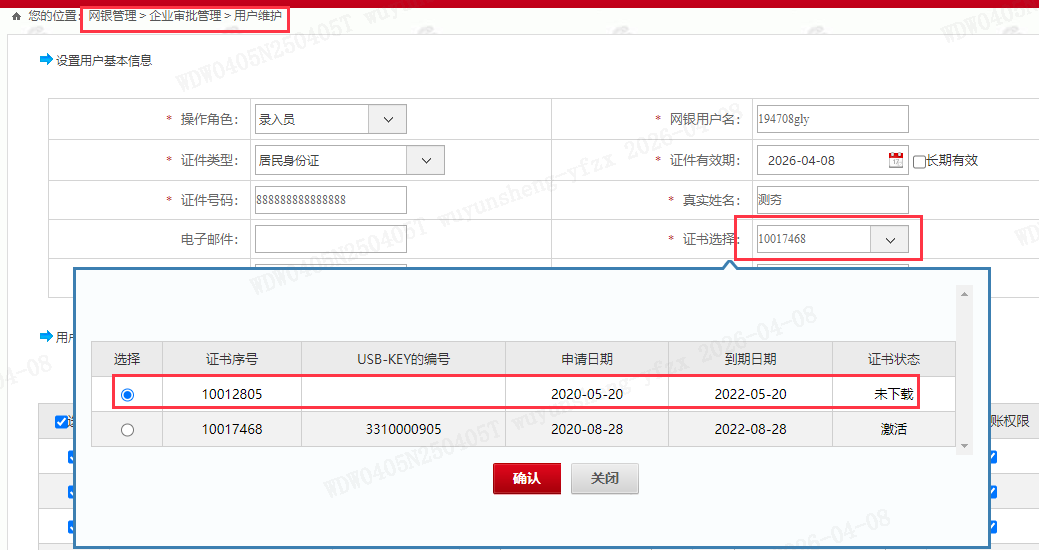
  • (2)Key盾为企业网银key盾,请检查key盾绑定用户信息;若为管理员/超级管理员,需要联系分行到柜面系统或者网银后台系统重新绑定;若非管理员/超级操作员,需管理员/超级操作员登录企业网银,在“网银管理→企业审批管理→用户维护”菜单,选择需要操作的用户,点击【修改】,在证书选择栏选择需要绑定的证书,确认后提交。
  • (3)页面无提示且访问地址为:https://ebank.cgbchina.com.cn/corporbank/login.jsp,可尝试输入密码,无法输入则点击“工具下载-网银安全控件2.0”下载链接,下载网银安全控件解压后安装,再尝试重新登录;
  • (4)若访问地址为:https://ebank.cgbchina.com.cn/corporbank/corporlogin.jsp,则为免key登录页面,需检查是否插入key盾已经key盾管理工具是否正常显示证书信息;
  • (5)登录页面,下载并安装“网银助手”进行检测修复。
问题5:企业网银登录异常,提示需要安装安全控件
  • (1)可使用网银助手修复,登录页面点击“网银助手”, 下载并安装“网银助手”进行检测修复;
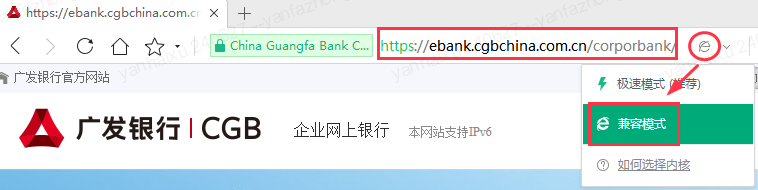
  • (2)网银助手无法解决,可使用360浏览器兼容模式:①打开企业网银地址,②在地址栏后面切换。

二、Key盾相关

问题1:无法读取到key盾信息
  • (1)检查key盾显示屏,或者重新插拔key盾,或者更换key盾接口线,或者更换电脑;
  • (2)检查key盾是否开启蓝牙模式,可拔出key盾后长按关机键直至蓝牙模式退出后,再重新插入key盾。
问题2:不显示key盾管理工具
  • (1)请手动运行桌面上的“广发银行key盾管理工具”,或点击“开始→所有程序→广发银行网上银行KEY盾管理工具→KEY盾管理”,若显示“证书1”点击右侧“注册证书”后可查看电脑右下角是否有显示key盾管理工具图标;
  • (2)若没有显示“证书1”,建议更换USB接口或更换key盾数据线或卸载“广发银行key盾管理工具”后重装,若都无法解决请临柜检测key盾。
返回登录